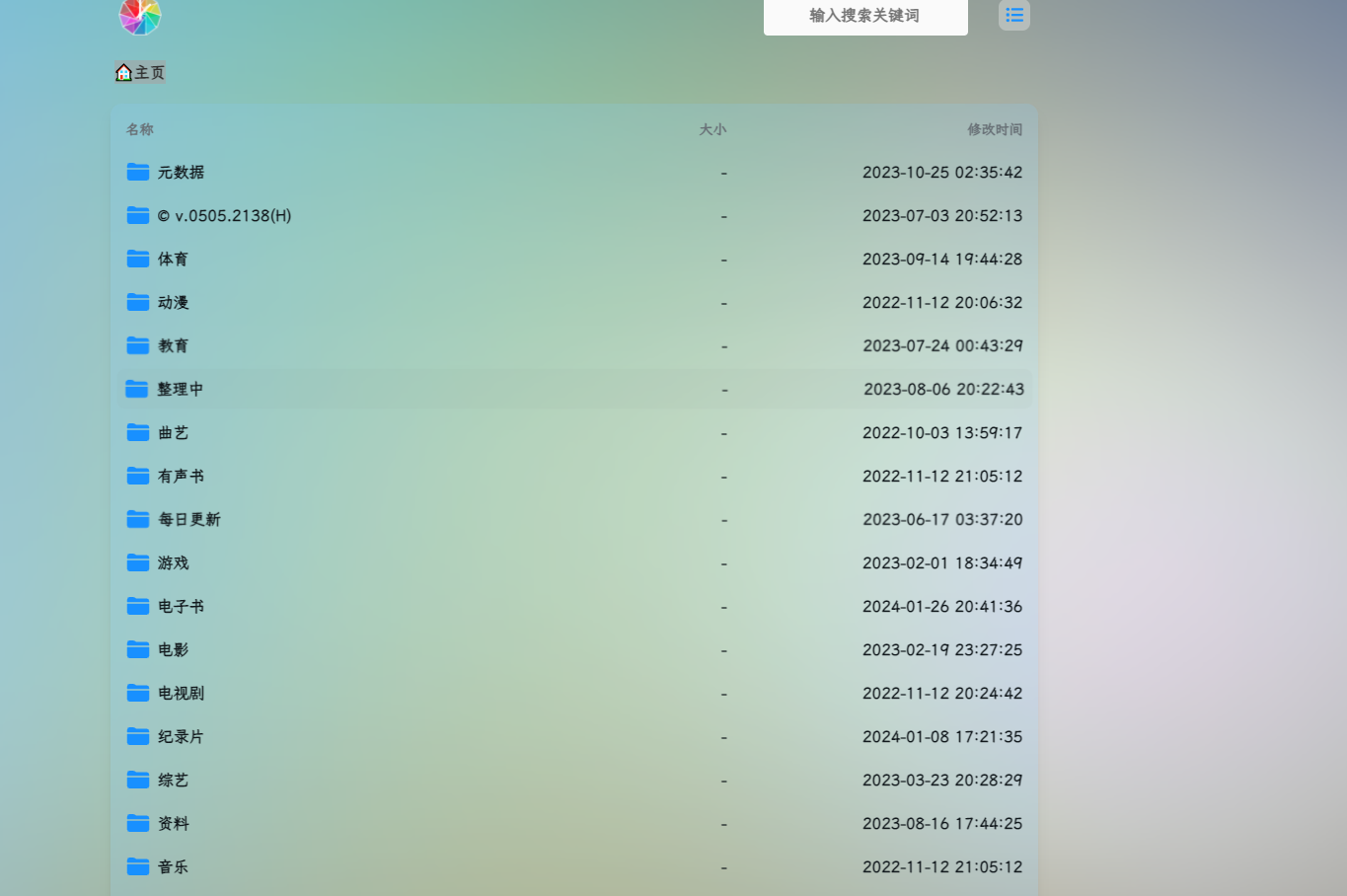




搭建前准备工作:
一键安装宝塔面板和启动Docker环境:
1.访问宝塔官网:(bt.cn) 并复制一键安装命令:
Centos安装脚本 yum install -y wget && wget -O install.sh http://download.bt.cn/install/install_6.0.sh && sh install.sh
Ubuntu/Deepin安装脚本 wget -O install.sh http://download.bt.cn/install/install-ubuntu_6.0.sh && sudo bash install.sh
Debian安装脚本 wget -O install.sh http://download.bt.cn/install/install-ubuntu_6.0.sh && bash install.sh
Fedora安装脚本 wget -O install.sh http://download.bt.cn/install/install_6.0.sh && bash install.sh
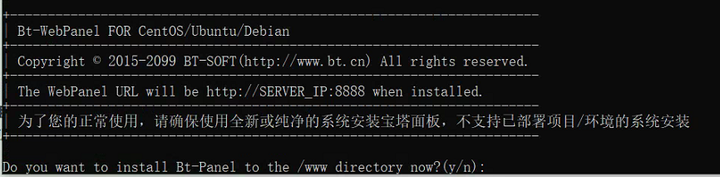
2.将复制的命令粘贴到SSH终端中,回车运行。会显示下面的内容,输入y,回车继续。
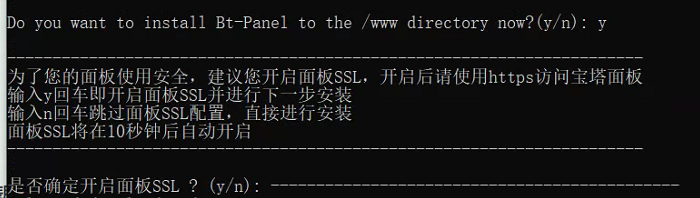
3.宝塔默认的SSL是自签证书,浏览器会提示不安全。我们后续会申请自己的SSL证书,所以这里输入n,回车继续。
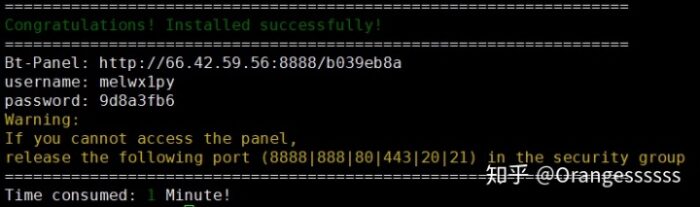
4.接下来是漫长的安装过程,安装完毕后,会显示以下格式的内容。username和password后面分别是初始用户名和密码。请务必记住这些内容。
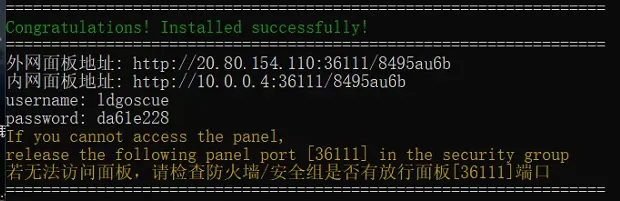
5.将外网面板地址复制到浏览器访问,你会发现网页打不开。这是因为我们没有在服务器开放对应的端口,防火墙拦截了我们的访问请求。去服务器的管理页面放行宝塔面板使用的端口号:8888 即可正常打开。
6.第一次进入宝塔使用SSH返回的username和password登录,并注册、绑定手机号,然后弹窗提示按自己需要选择环境进行安装,Ps:快速安装顾名思义就是安装过程快等待时间短但稳定性欠佳,编译安装就是安装过程漫长,但更加稳定,请按需选择。
7.宝塔基础环境配置完以后,开启Docker环境:
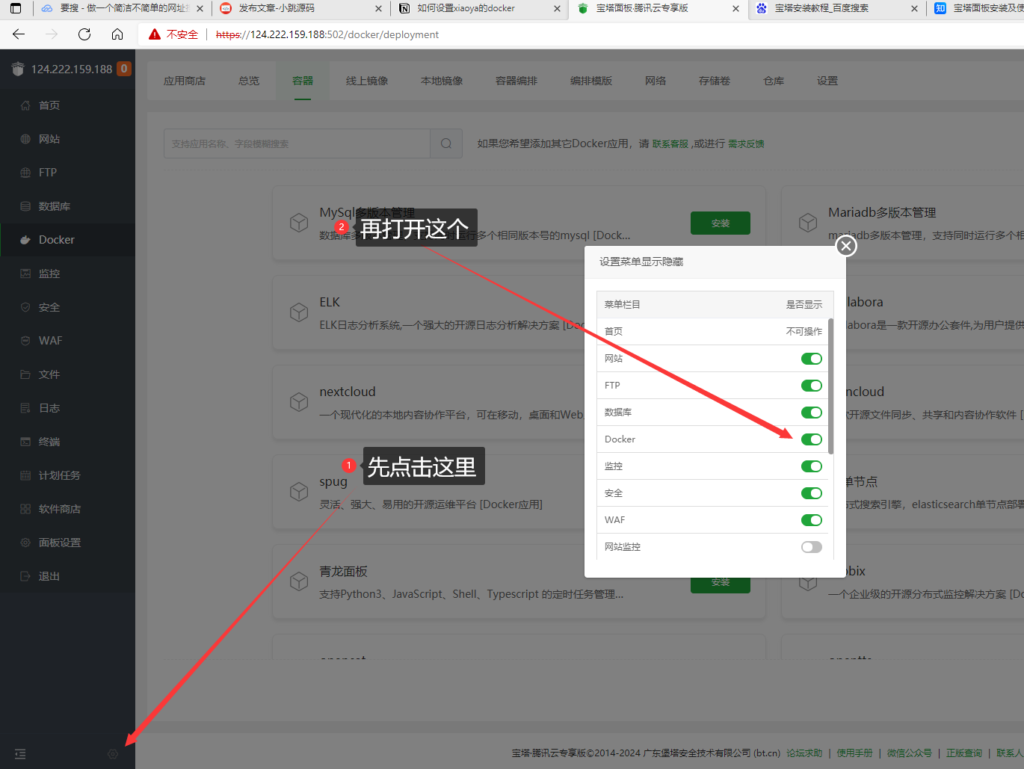

8.宝塔和服务器后台均开启访问端口:5678 宝塔如下图所示,有些服务器还需要去服务器所在后台到访问规则或者防火墙设置中去开启相关端口。
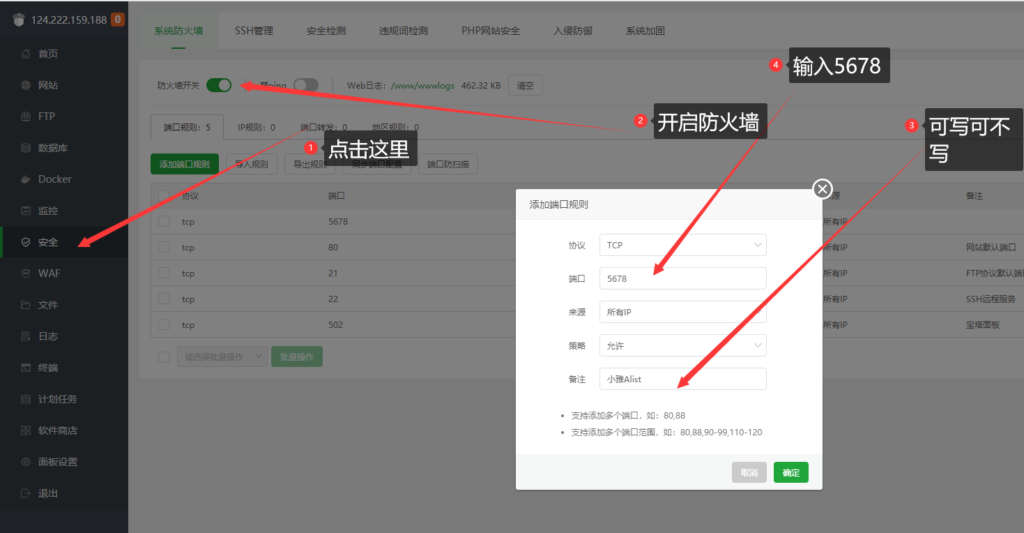
至此,宝塔环境准备完毕!
准备两个Token和一个阿里云网盘文件夹ID:
token 对应文件: /etc/xiaoya/mytoken.txt 获取方式:https://alist.nn.ci/zh/guide/drivers/aliyundrive.html
open token 对应文件:/etc/xiaoya/myopentoken.txt 获取方式:https://alist.nn.ci/zh/guide/drivers/aliyundrive_open.html
转存目录的folder id 对应文件:/etc/xiaoya/temp_transfer_folder_id.txt 获取方式:先转存这个
https://www.aliyundrive.com/s/rP9gP3h9asE 到自己网盘(选择资源盘),然后浏览器打开转存后的目录,浏览器的url
https://www.aliyundrive.com/drive/file/resource/640xxxxxxxxxxxxxxxxxxxca8a 最后一串就是,记得这个目录不要删,里面的内容可以定期删除
以上两个Token最好在移动端获取,PC端也能获取到,但稳定性有待考究,将上述两个Token和阿里云网盘文件夹ID新建文本文件保存留用。至此,所有准备工作结束。
小雅Alist-Docker版安装过程:
1.打开宝塔终端(第一次打开需要登录一下),并输入安装命令并回车:
bash -c "$(curl http://docker.xiaoya.pro/update_new.sh)" -s host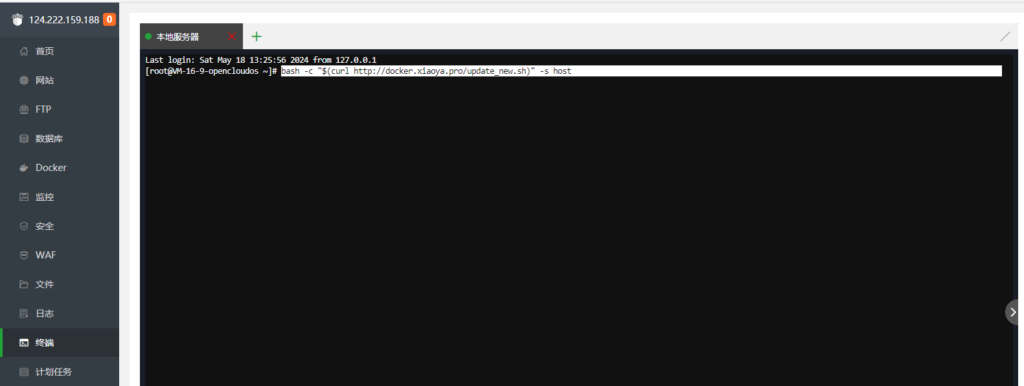
2.第一次安装如下图,期间会提示你输入获取的Token和阿里云网盘ID,复制粘贴上就可以了
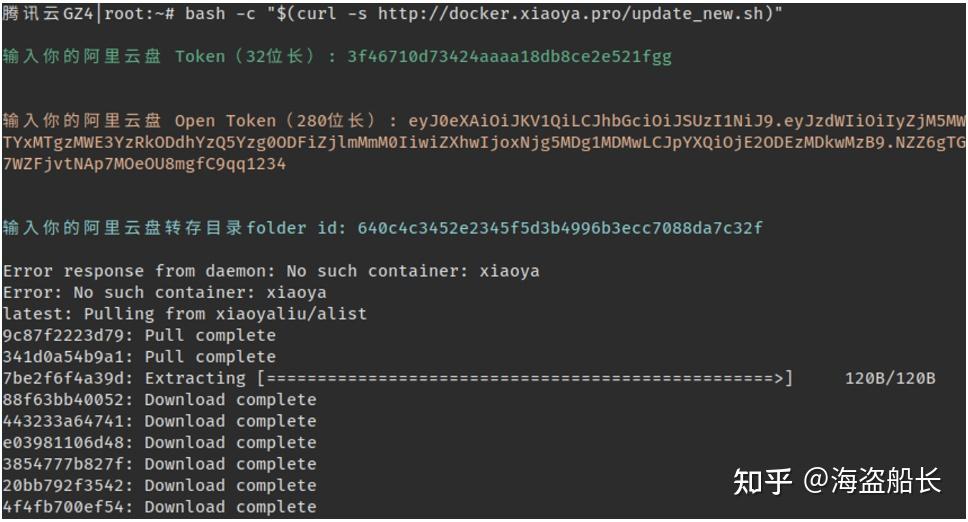
3.等待镜像拉取完毕(若无响应可关闭终端再次打开终端窗口再次执行命令)
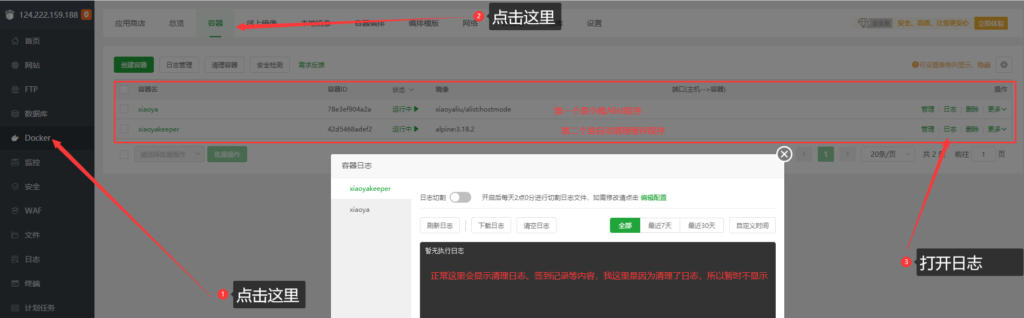
4.此时已部署完毕,等待3-5分钟(拉取数据需要一定的时间)打开宝塔-Docker-容器-日志 查看:
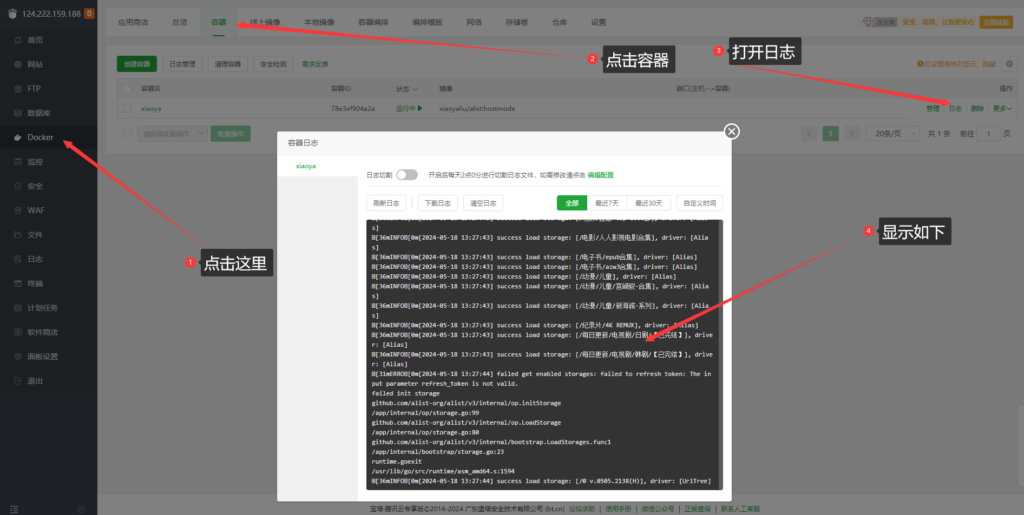
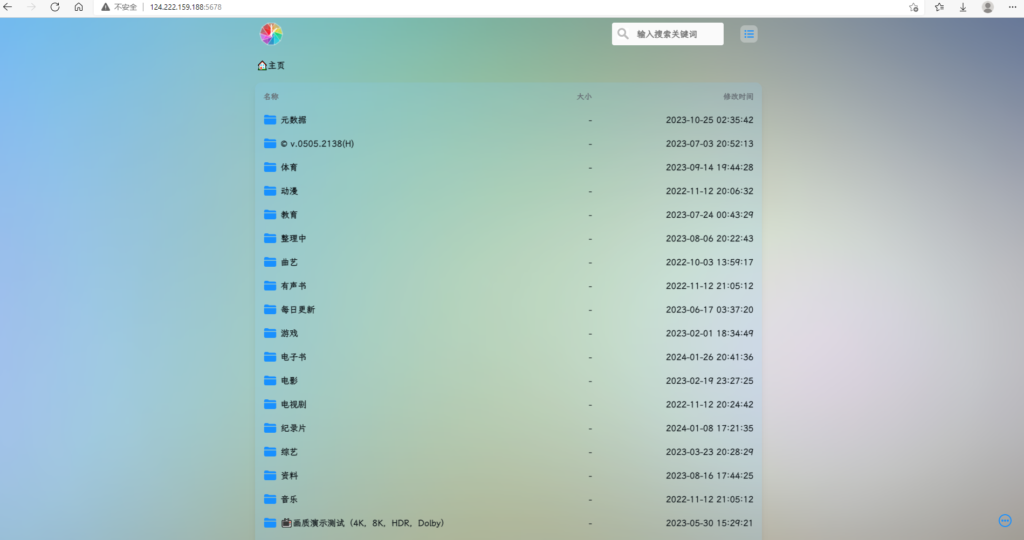
5.此时可以使用ip:5678进行访问了,如出现获取配置文件失败,请稍后的提示,则继续耐心等待数分钟(第一次拉取数据需要一定的时间)
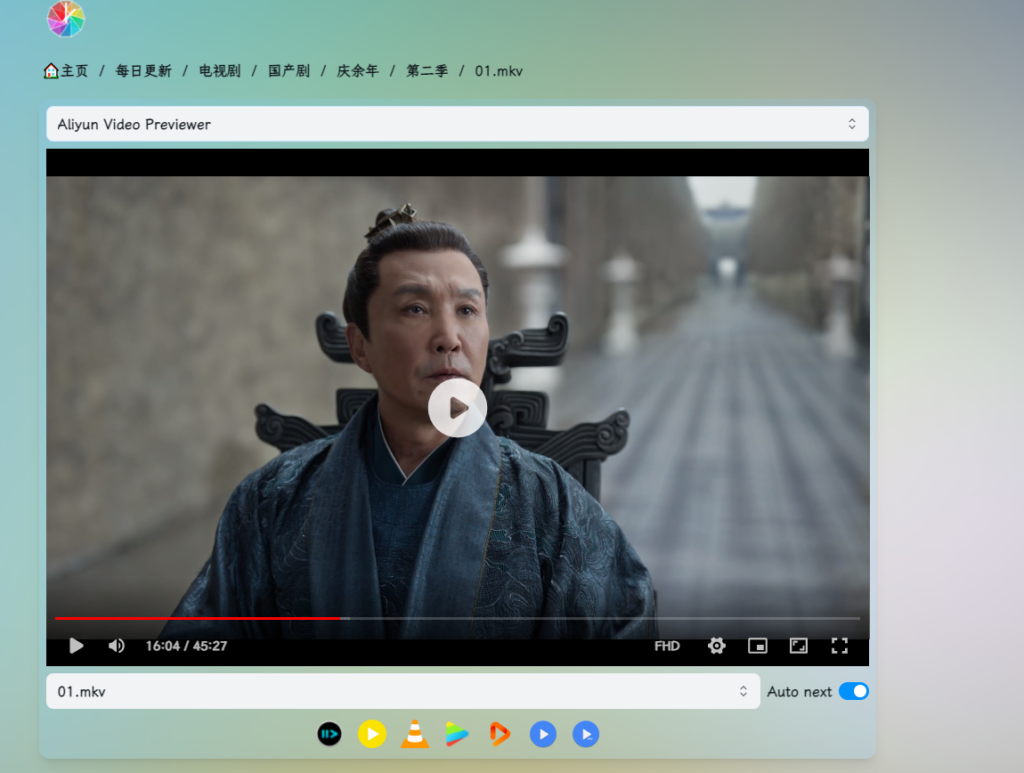
6.随机点击一部影视测试是否能正常播放:
6.定时和网站同步数据:打开宝塔-终端-输入 crontab -e 添加一条记录 0 6 * * * docker restart xiaoya
1. 按 o 插入一行
2. 然后把这堆文字输入进去
3. 然后按键盘左上角 ESC键退出编辑模式
4. 输入 :wq 保存退出
就是每天凌晨6点自动重启xiaoya docker去同步数据,你把6改成13,那就是下午1点
7.至此,小雅Alist主题搭建完毕,实现原理就是拉取小雅Alist开发者公布的资源,自动转存到自己的阿里云网盘/资源库中,并实现在线播放功能。
配置自动清理缓存:
因为实现原理是转存到自己阿里云网盘中,所以需要清理网盘空间,否则自己账户的空间满了之后就会导致无法正常加载播放。
1.可以自己在手机上安装阿里云盘,随时自己手动删除小雅转存目录下的文件(里面的文件可以删,该目录不可以删除,否则需要在宝塔文件夹内修改目录ID)
2.一键设置自动清理:打开宝塔-终端-输入以下命令并回车执行(有一定的等待时间,需要耐心等待,显示如下即可)
bash -c "$(curl -sLk https://xiaoyahelper.ddsrem.com/aliyun_clear.sh | tail -n +2)" -s 3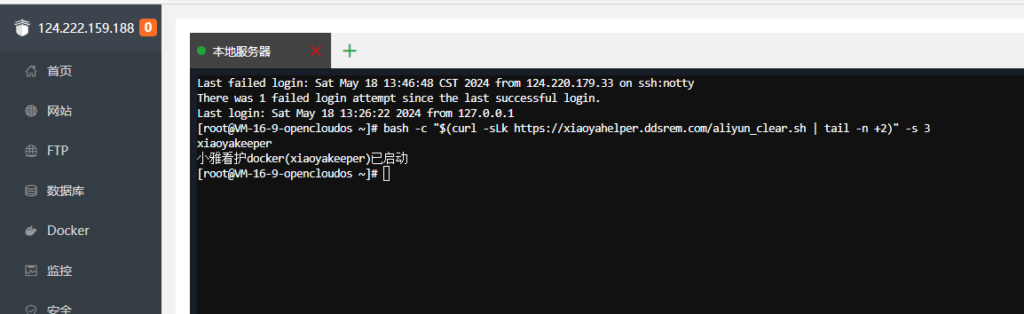
此时的定时清理模式是24小时后自动清理,也可以继续如下操作自定义时间进行清理,以下方法是每隔3小时清理一次:
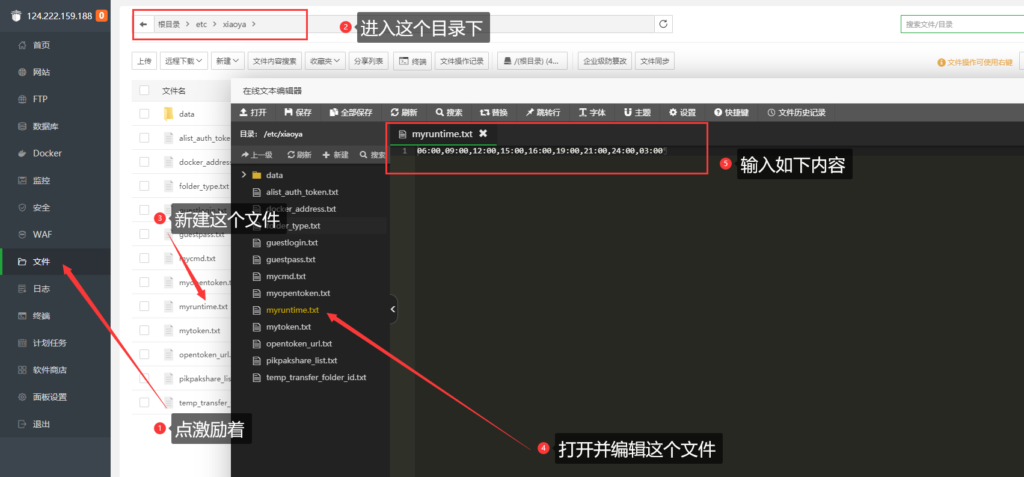
打开宝塔-文件 进入这个目录:/etc/xiaoya 新建文件:myruntime.txt 编辑内容并输入:06:00,09:00,12:00,15:00,16:00,19:00,21:00,24:00,03:00 保存退出即可
打开宝塔-Docker-容器-日志:
至此,完全自动化小雅Alist-Docker版本已全部部署完毕,现在即可使用服务器ip:5678随时观影。
个性化配置:
一、绑定域名访问:(反向代理)
1.到域名服务商后台DNS解析要绑定的域名到宝塔ip地址
2.打开宝塔-网站,新建静态站点
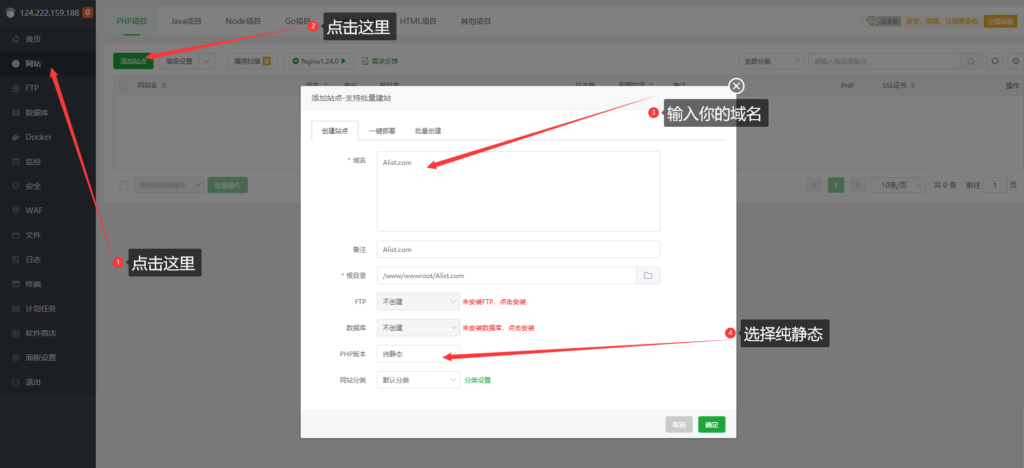
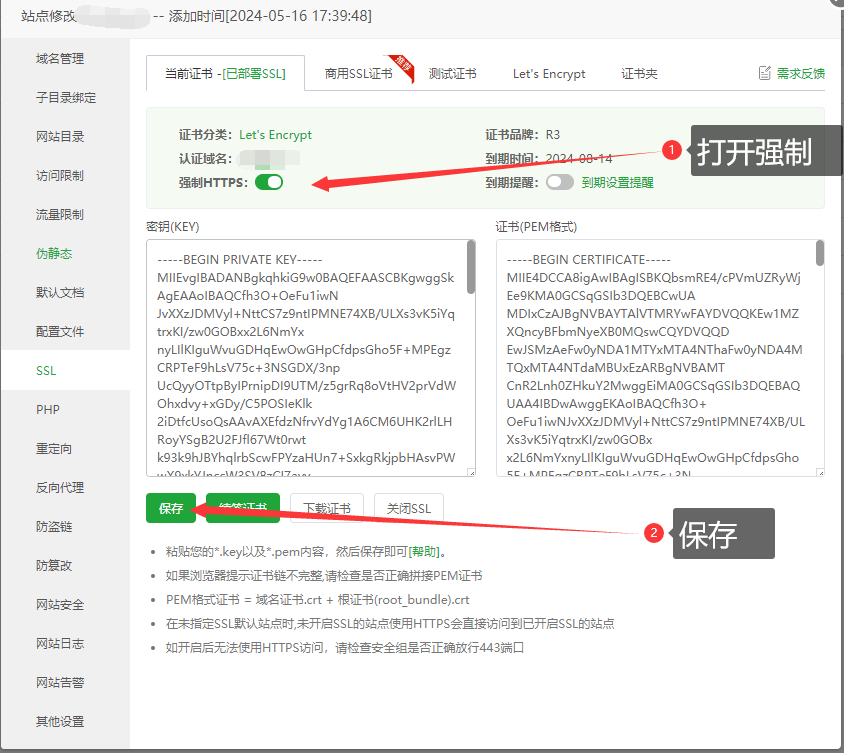
3.开启配置SSL
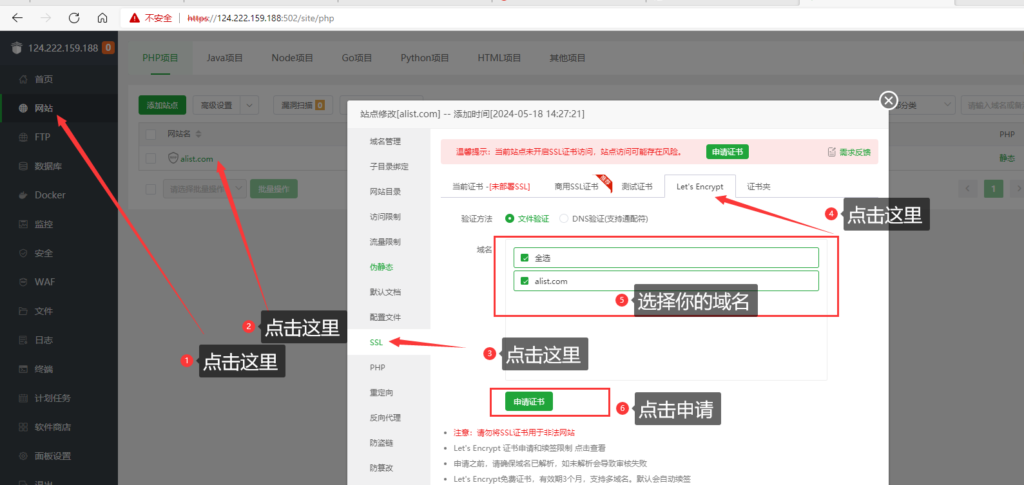
4.添加反向代理
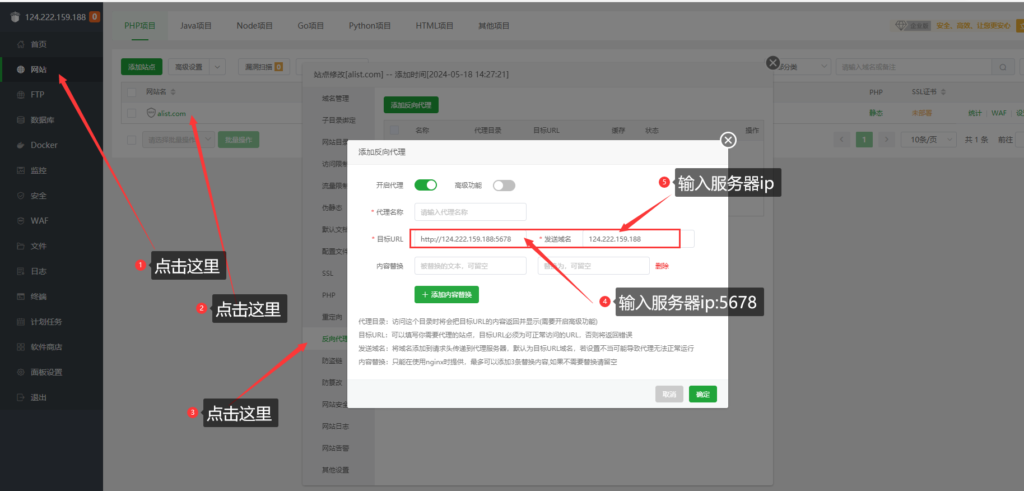
5.至此,即可使用你自己的域名直接访问,不需要ip:5678 这样麻烦的访问方法了
二、配置个性化文件:
所有配置文件均在/etc/xiaoya目录下,以下是每个文件的存在用途介绍,因为文本格式的问题,自己新建需要特别注意文件格式、编码方式,错误的格式将导致无法访问、无法播放、获取不到资源目录等问题,最好的方式就是下载本站分享的包,上传后再修改。Ps:所有配置文件修改后必须重启容器才能生效。
1.alist_auth_token.txt

无需设置,自动生成,可以用来配置alist v3方式套娃,删除后会重新生成一个新的

2.docker_address.txt

配合 TVBOX的alist搜索

格式:http://xxxxx:5678 (最后不要加 /)

TVBOX 配置地址 http://xxxxx:5678/tvbox/my.json

TVBOX 配置地址(多仓,需要TVBox壳支持) http://xxxxx:5678/tvbox/juhe.json

3.docker_address_ext.txt

用途:外网地址,配合tvbox外网访问,对应的配置地址是 http://xxxx/tvbox/my_ext.json
格式:http://xxxxx:5678 (最后不要加 /)

4.folder_type.txt

无需设置,自动生成

5.guestlogin.txt

用途:通过此文件的存在与否来决定是否开启强制登入
格式:空白文件,不需要强制登入功能,则删除此文件

6.guestpass.txt

用途:自己修改 guest 账号的密码
备注:如果开启了强制登入则 登入账号 dav 也使用此密码

设置强制登入,和自定义密码

把密码保存到 /etc/xiaoya/guestpass.txt (不过不要设置稀奇古怪的符号,例如;&#“~@()*$ 之类的)

如果你的xiaoya放在公网,为了防止别人蹭网,可以设置强制登入,新增 /etc/xiaoya/guestlogin.txt 这个文件,重启即可,文件有没有内容无所谓,如果取消强制登入就删除这个文件。强制登入的账号为 dav,密码使用 /etc/xiaoya/guestpass.txt 里设置的,同时webdav连接使用 dav 这个用户

上述2个功能设置好后需要重启docker才会生效。

7.mycmd.txt

无需设置,自动生成

8.myopentoken.txt

用途:用来加载自己的阿里云盘(open接口)
格式:eyJ0eXAiOixxxxxLCJhbGciOiJSUzI1NiJ9.eyJzd999999wNzBkOWRiNWQ5YmQ0YT........
备注:很长一串,280位

9.myruntime.txt

用途:用来设置自动清理缓存的自定义时间
格式:06:00,09:00,12:00,15:00,16:00,19:00,21:00,24:00,03:00
备注:以上方式代表每隔三小时自动清理一次,可自由修改、删除、增加指定时间进行自动清理

10.mytoken.txt

用途:用来加载阿里分享,和自动签到
格式:75fee1ca79514e60aa6d46c8370b9afd
备注:32位长度

11.opentoken_url.txt

无需设置,自动生成

12.pikpakshare_list.txt

无需设置,自动生成

13.temp_transfer_folder_id.txt

用途:你的阿里网盘的转存目录的folder id
格式:640xxxxxxxxxxxxxxxxxxxca8a
备注:打开你阿里云盘网页,打开转存的目录或者新建的目录(必须在资源库下)所在的浏览器地址 https://www.aliyundrive.com/drive/folder/640xxxxxxxxxxxxxxxxxxxca8a 最后一串就是

14.tvbox_config.txt

无需设置,自动生成

15.tvbox_config_ext.txt

无需设置,自动生成

16.tvbox_security.txt

用途:开启tvbox的随机订阅地址,防止公网上被人蹭,让别人猜不到你的订阅地址
格式:空白文件,没有则不开启

17.alist_token_expire_time.txt

用途:设置alist auth token的有效期,缺省4800(对于无所谓安全的用户来说方便)
格式:72 (数字,单位是小时)

18.show_my_ali.txt

用途:通过此文件的存在与否来决定是否加载自己的阿里云盘
格式:空白文件,不需要加载的,则删除此文件
以上配置文件均在下方下载,需要注意的是,包内的文件需要按自己的需要进行修改才可以,不同平台导致的文本文件格式有差别,确保是 unix格式,utf-8编码,不然会出现乱码,网页报错,无法进入目录等奇奇怪怪的问题,确保编码格式正确
APP配置:
可使用TV-box、影视仓、等软件对接,需要注意的是:如果你开启了tvbox的随机订阅地址,也就是配置文件目录下有tvbox_security.txt文件,以及开启了外网地址访问也就是配置文件目录下有docker_address_ext.txt文件,那么你的对接接口地址则为:http://xxxx/tvbox/my_ext.json ,如果你仅开启了随机地址,那么你的接口为tvbox_config.txt里的地址,一般为:
http://你的服务器ip:5678/tvbox/随机码.my.txthttp://你的服务器ip:5678/tvbox/随机码.juhe.txt
如果你并没有操作有关随机地址或者外网访问的一系列的配置,那么你的对接接口就固定为:
TVBOX 配置地址 http://你的服务器ip:5678/tvbox/my.jsonTVBOX 配置地址(多仓,需要TVBox壳支持) http://你的服务器ip:5678/tvbox/juhe.json
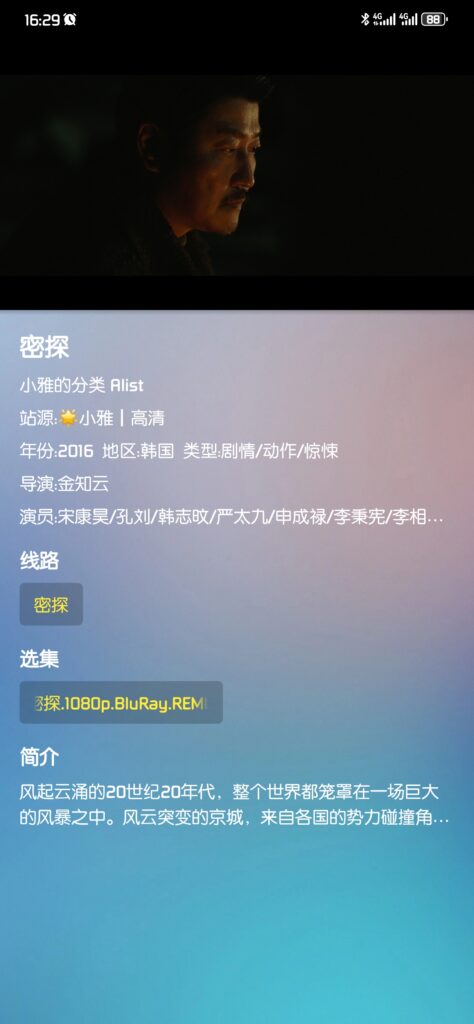
知道了这些内容,那么就很简单了,不管是PC版还是移动端,下载安装相应版本的APP,然后在配置选项里,填入上述跟你自己配置有关的接口地址即可完成,直接开始使用即可。以下使用TVBOX_影视TV_手机版进行演示:
1.下载安装该APP,该APP在你搭建的小雅Alist—🏠主页/🛠️安装,配置,修复 xiaoya docker 指南/常用软件内有下载
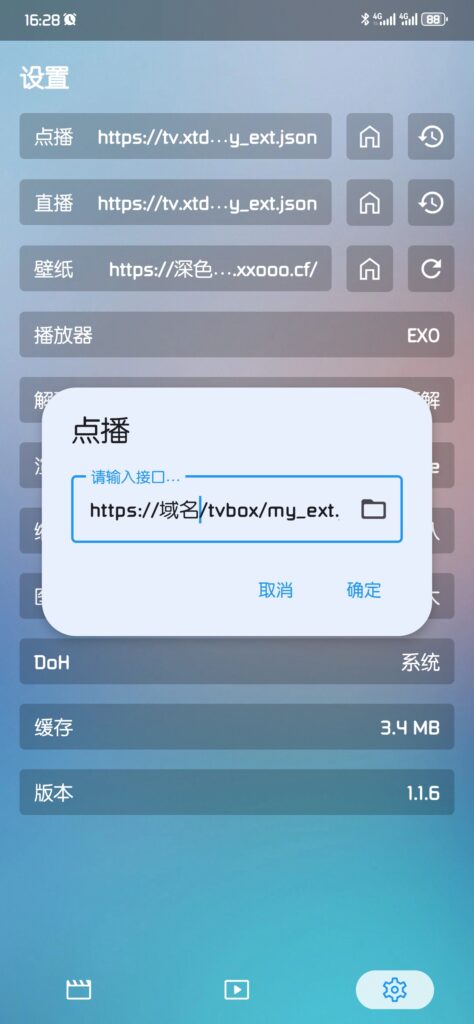
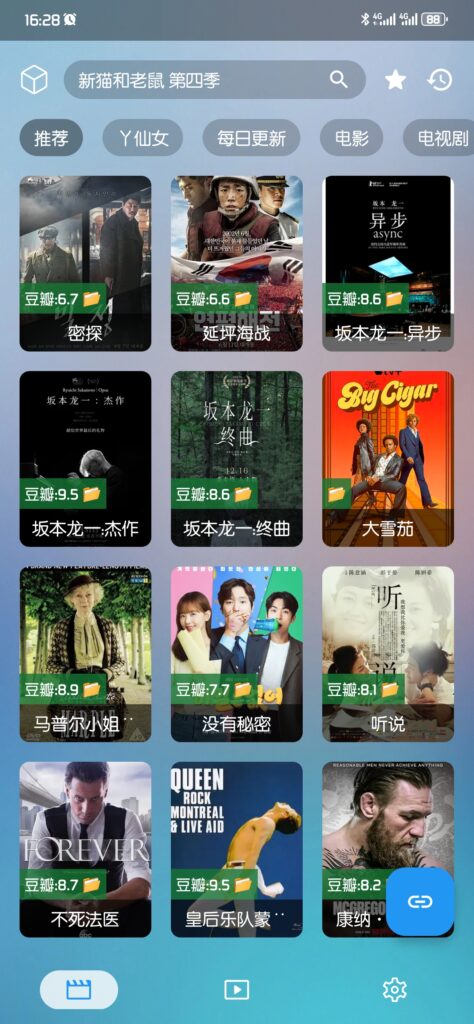
2.点击设置、在点播栏目输入你的接口地址并保存,点击首页,大功告成!
疑难杂症解答区:
标注******* 的文件为必要,必须存在和有内容,所有的配置文件缺省位置在宿主机的 /etc/xiaoya
**文件**:**mytoken.txt *****
用途:用来加载阿里分享,和自动签到
格式:75fee1ca79514e60aa6d46c8370b9afd
备注:32位长度,

**文件**:**myopentoken.txt *****
用途:用来加载自己的阿里云盘(open接口)
格式:eyJ0eXAiOixxxxxLCJhbGciOiJSUzI1NiJ9.eyJzd999999wNzBkOWRiNWQ5YmQ0YT........
备注:很长一串,280位,

**文件**:**temp_transfer_folder_id.txt *****
用途:你的阿里网盘的转存目录的folder id
格式:640xxxxxxxxxxxxxxxxxxxca8a
备注:打开你阿里云盘网页,目录所在的浏览器地址 https://www.aliyundrive.com/drive/folder/640xxxxxxxxxxxxxxxxxxxca8a 最后一串就是
以上三个文件非常重要!!!!如更换了新的Token就到 /etc/xiaoya目录下进入相应的txt文件进行修改,修改后必须重启容器才能生效!!!
一、配置好了docker,但是浏览器访问不了怎么办?
最简单就是用host模式(端口6789)安装一次,可以规避桥接模式遇到防火墙规则冲突等问题:
bash -c "$(curl -s http://docker.xiaoya.pro/update_new.sh)" -s host二、启动加载慢
请先检查alist所在设备的网络连接情况,
正常的加载时间是在1分钟-5分钟内,如果超过5分钟,那么可能有问题了,检查日志
docker logs -f xiaoya那么就是触发了alist的open接口的限制,那你需要暂停一小时,停止所有alist相关的镜像,一小时后再开启这些镜像,或者可以通过科学 上网切换节点的方式变更IP来规避这个限制(因为它是以IP计算的)
三、出现 “The input paramter refresh_token is not valid”
替换token, mytoken.txt 那个32位长的token
四、播放不了视频怎么办,视频有画面没声音怎么办?
如果是用浏览器有的能放,有的不能放,那么大概率是浏览器视频解码能力不足,请调用第三方播放器尝试,或者通过webdav连接alist来播放(一般浏览器不支持 H.265 和 AC3 编码视频)
五、出现了“磁盘满了,故障排查”怎么办?
有这几种可能:

1. 你的网盘满了
2. token 或者 opentoken失效
3. 无法刷新opentoken(60分钟10次的限制)
4. token和opentoken不是一个账号的
5. 你删除了转存目录(即使你再重新创建一个同名的也没用,folder id变了)
六、其他问题等待陆续发现并记录

![[已废不可用]V免签二开(易支付版)及安卓端监控、PC端监控全套-摩托佬](https://blog.motuolao.com/wp-content/uploads/2022/10/e31bf0f531231744-255x490.jpg)




![[已废不可用]V免签二开(易支付版)及安卓端监控、PC端监控全套-摩托佬](https://blog.motuolao.com/wp-content/uploads/2022/10/e31bf0f531231744-532x1024.jpg)
![表情[zhayanjian]-摩托佬](https://blog.motuolao.com/wp-content/themes/zibll/img/smilies/zhayanjian.gif) ,不错啊
,不错啊

- 最新
- 最热
只看作者